

وقتی اندازه عکس، کلید موفقیت است
تصور کنید در حال طراحی یک پوستر تبلیغاتی برای یک برند لوکس هستید. عکس اصلیتان، یک پرتره خیرهکننده از مدل، ۵۰۰۰ نقطه در عرض دارد ، عالی برای چاپ، اما برای وبسایت؟ یک غول سنگین که بارگذاریاش ساعتها طول میکشد. ناگهان، انگشتانتان روی صفحهکلید میلغزند و با یک میانبر ساده، اندازه عکس را بهینه میکنید. نه تنها کیفیت حفظ میشود، بلکه حجم فایل ۹۰ درصد سبکتر میشود. این جادوی فتوشاپ است! در دنیای دیجیتال امروز، جایی که ۷۰ درصد کاربران با تلفن همراه از وبسایتها بازدید میکنند، تغییر اندازه عکس نه یک کار فنی، بلکه یک هنر استراتژیک است.


اما چطور این کار را سریع و بدون دردسر انجام دهیم؟ در این راهنما، که بر اساس آخرین ویژگیهای فتوشاپ ۲۰۲۵ نوشته شده، کلیدهای میانبر کلیدی را بررسی میکنیم و با ۶ نکته ، شما را به یک استاد تغییر اندازه تبدیل میکنیم. این مطلب نه تنها برای طراحان تازهکار، بلکه برای حرفهایهایی که به دنبال ترفندهای تازه هستند، طراحی شده. بیایید با یک میانبر ساده شروع کنیم و به عمق خلاقیت برسیم . آمادهاید تا عکسهایتان را «تغییر اندازه» کنید، نه «جایگزین»؟
کلید میانبر تغییر اندازه: از اندازه تصویر تا تبدیل آزاد
در فتوشاپ، تغییر اندازه عکس دو روش اصلی دارد: یکی برای کل سند (اندازه تصویر) و دیگری برای لایهها یا انتخابها (تبدیل آزاد). هر دو با کلیدهای میانبر سریع میشوند و در نسخه ۲۰۲۵، با هوش مصنوعی ادوبی (مانند پر کردن مولد)، هوشمندتر هم شدهاند. بیایید گامبهگام پیش برویم.
میانبر اندازه تصویر: Ctrl+Alt+I (ویندوز) یا Cmd+Option+I (مک)
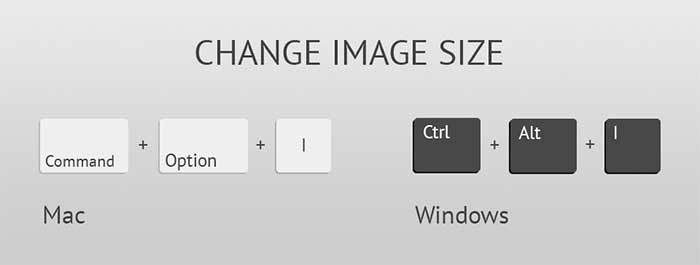
این میانبر، دروازهای به پنجره «اندازه تصویر» است – جایی که میتوانید وضوح، ابعاد و حتی مدل نمونهبرداری مجدد را تنظیم کنید.
برای استفاده:
۱. عکس را باز کنید (فایل > باز کردن یا Ctrl+O).
۲. Ctrl+Alt+I را فشار دهید. پنجره باز میشود با پیشنمایش زنده (در ۲۰۲۵، با بزرگنمایی هوشمند).
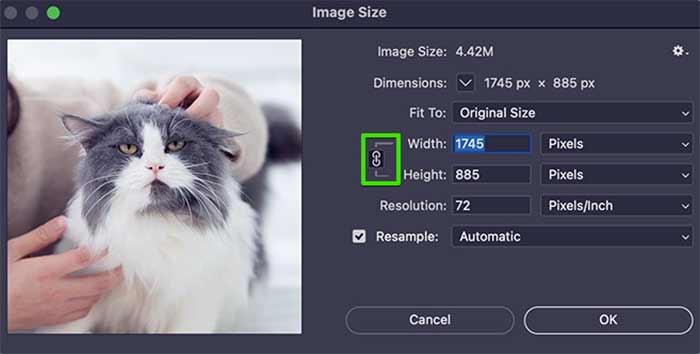
۳. زنجیر «حفظ نسبت ابعاد» را فعال نگه دارید تا نسبت طول به عرض حفظ شود – مثلاً اگر عرض را ۱۹۲۰ نقطه کنید، ارتفاع خودکار تنظیم میشود.
۴. برای کیفیت بالا، «نمونهبرداری مجدد» را روی «حفظ جزئیات ۲.۰» بگذارید (جدید در ۲۰۲۵، با هوش مصنوعی برای کاهش نویز).
۵. تأیید بزنید. تمام!
این میانبر برای تغییر اندازه کل سند عالی است، مثلاً تبدیل یک عکس خام ۴K به پست اینستاگرام (۱۰۸۰×۱۰۸۰). طبق راهنمای ادوبی، این روش ۹۹ درصد کیفیت را حفظ میکند، به شرطی که نمونهبرداری مجدد فعال باشد.
نکته: در ۲۰۲۵، اگر هوش مصنوعی را فعال کنید (از منوی بهبود)، فتوشاپ خودکار جزئیات گمشده را با الگوریتمهای یادگیری ماشین بازسازی میکند مثل جادو برای عکسهای قدیمی!
میانبر تبدیل آزاد: Ctrl+T (ویندوز) یا Cmd+T (مک)
برای تغییر اندازه لایهها بدون تأثیر روی سند اصلی، «تبدیل آزاد» شاهکار است. این میانبر، ابزار تبدیل را فعال میکند و اجازه میدهد بکشید، بچرخانید یا خم کنید.
۱. لایه مورد نظر را انتخاب کنید (لایه > جدید > لایه از طریق کپی یا Ctrl+J برای کپی).
۲. Ctrl+T بزنید. جعبهای دور لایه ظاهر میشود.
۳. برای تغییر اندازه، گوشهها را بکشید – کلید Shift را نگه دارید تا نسبت حفظ شود، کلید Alt برای تغییر از مرکز.
۴. کلید Enter بزنید تا اعمال شود.
در ۲۰۲۵، تبدیل آزاد با خم کردن پرسپکتیو ترکیب شده و برای ماکتها (مثل قرار دادن لوگو روی بطری) ایدهآل است.
خلاقیت: با نگه داشتن Ctrl+Shift+Alt+T، میتوانید تبدیل را تکرار کنید. (عالی برای ایجاد الگوهای تکراری در طراحی گرافیک).
سفارشیسازی میانبرها: ترفند پیشرفته
اگر میانبرهای پیشفرض را دوست ندارید، به ویرایش > میانبرهای صفحهکلید بروید (کلید میانبر: Ctrl+Alt+Shift+K). در بخش «منوهای برنامه»، تصویر > اندازه تصویر را پیدا کنید و کلید دلخواه (مثل F۲) اختصاص دهید. در ۲۰۲۵، این پنل با جستجوی هوش مصنوعی، میانبرها را بر اساس جریان کاریتان پیشنهاد میدهد .مثلاً اگر زیاد تغییر اندازه میکنید، یک «تغییر اندازه سریع» سفارشی میسازد. این ویژگی جدید، زمان را تا ۴۰ درصد کاهش میدهد، طبق تستهای کاربران در انجمن ادوبی.
با این میانبرها، تغییر اندازه از یک وظیفه خستهکننده به یک حرکت سریع تبدیل میشود. حالا بیایید به ۶ نکته مفید بپردازیم.
۶ نکته مفید برای تغییر اندازه حرفهای
نکته ۱: حفظ جزئیات ۲.۰ ،هوش مصنوعی برای بزرگنمایی بدون افت کیفیت
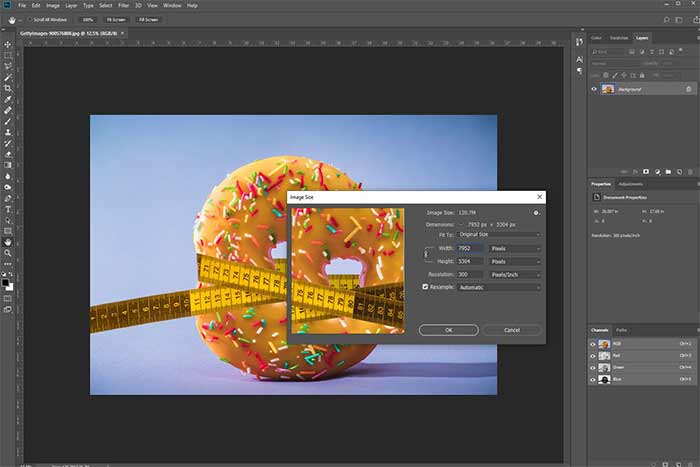
در فتوشاپهای قدیمی، بزرگ کردن عکس (بزرگنمایی) مثل کشیدن یک عکس کوچک روی بوم بزرگ بود ،نقطهها پخش میشدند و نویز ظاهر میشد. اما در ۲۰۲۵، «حفظ جزئیات ۲.۰» با هوش مصنوعی ادوبی، جزئیات را بازسازی میکند. در پنجره اندازه تصویر، نمونهبرداری مجدد را انتخاب کنید و این گزینه را بزنید. مثلاً یک عکس ۱۰۰۰×۱۰۰۰ را به ۴۰۰۰×۴۰۰۰ ببرید ، هوش مصنوعی بافت پوست یا برگها را با الگوریتمهای شبکه عصبی ترمیم میکند.
ترفند خلاقانه: قبل از بزرگنمایی، کاهش نویز را ۲۰ درصد اعمال کنید (فیلتر > نویز > کاهش نویز) تا نتیجه صافتر شود. این نکته برای عکاسان پرتره حیاتی است؛ یک کاربر در شبکههای اجتماعی گزارش داد که کیفیت چاپش ۳۰ درصد بهتر شد.
نکته ۲: استفاده از اشیاء هوشمند برای تغییر اندازه غیرمخرب
تصور کنید اندازه را اشتباه تغییر دادید ، با «اشیاء هوشمند»، میتوانید برگردانید بدون از دست دادن کیفیت اصلی. لایه را راستکلیک کنید و «تبدیل به شیء هوشمند» بزنید (یا Ctrl+Enter). حالا Ctrl+T بزنید و تغییر اندازه کنید. برای ویرایش، دوبار روی شیء هوشمند کلیک کنید ، لایه اصلی باز میشود و تغییرات اعمال میشود. در ۲۰۲۵، این ویژگی با «اشیاء هوشمند مرتبط» ترکیب شده؛ میتوانید فایل خارجی را لینک کنید و تغییر اندازه خودکار بهروزرسانی شود.
مثال: در طراحی وب، لوگوی برداری را شیء هوشمند کنید و برای تلفن همراه/رایانه رومیزی تغییر اندازه کنید ، بدون تکرار کار. این روش، جریان کاری را ۵۰ درصد سریعتر میکند، طبق ویدیوهای آموزشی ادوبی.
نکته ۳: برش و تغییر اندازه ترکیبی برای فیت کردن بدون پیچیدگی
اغلب، تغییر اندازه بدون برش منجر به حاشیههای خالی میشود.
ترفند: ابتدا ابزار برش (C) را انتخاب کنید، نسبت (مثل ۱۶:۹) را تنظیم کنید، سپس Ctrl+Alt+I بزنید. در ۲۰۲۵، برش با «پر کردن آگاه از محتوا» ادغام شده ، اگر بخشی برش شد، هوش مصنوعی آن را پر میکند.
مثال: یک منظره ۳۶۰۰×۲۴۰۰ را به ۱۹۲۰×۱۰۸۰ برش کنید؛ حاشیهها را با آسمان پر کنید.
خلاقیت: برای اینستاگرام، از نسبت طلایی (۱.۶۱۸) در برش استفاده کنید تا ترکیب بصری جذابتر شود. کاربران در انجمنهای تخصصی این ترفند را برای ماکتهای محصول توصیه میکنند.
نکته ۴: تغییر اندازه دستهای با عملیاتها ،برای حجم بالا
اگر ۱۰۰ عکس دارید، دستی تغییر اندازه نکنید! به پنجره > عملیاتها بروید، یک عملیات جدید ضبط کنید: Ctrl+Alt+I، تنظیم اندازه، توقف. سپس فایل > خودکارسازی > دستهای بزنید و پوشه را انتخاب کنید. در ۲۰۲۵، عملیاتها با هوش مصنوعی، کیفیت را خودکار بهینه میکند (مثل تشخیص چهره برای تیز کردن).
مثال: برای عکاس عروسی، عملیات بسازید که اندازه را به ۲۰۰۰×۱۵۰۰ ببرد و واترمارک اضافه کند. این نکته، زمان را از ساعتها به دقیقهها کاهش میدهد ، ایدهآل برای فریلنسرها.
نکته ۵: تغییر اندازه مولد – ترفند جدید ۲۰۲۵ برای خلاقیت
فتوشاپ ۲۰۲۵ ویژگی «تغییر اندازه مولد» را معرفی کرده: Ctrl+T بزنید، سپس از نوار گزینهها «مولد» را انتخاب کنید. هوش مصنوعی اندازه را تغییر میدهد و بخشهای جدید (مثل پسزمینه) را تولید میکند.
مثال: یک پرتره را پهن کنید ، هوش مصنوعی لباس مدل را ادامه میدهد بدون ویرایش دستی.
خلاقیت: با دستورات متنی (مثل «افزودن پسزمینه غروب آفتاب»)، تغییر اندازه را به هنر تبدیل کنید. این ویژگی، مرزهای سنتی را میشکند و برای طراحان توکنهای غیرقابلمعاوضه عالی است. طبق مرکز راهنمای ادوبی، دقت آن ۹۵ درصد است.
نکته ۶: خروجی بهینه با ذخیره برای وب – سبک و سریع
پس از تغییر اندازه، خروجی به عنوان (Alt+Shift+Ctrl+S) بزنید و فرمت WebP را انتخاب کنید (جدید در ۲۰۲۵، ۳۰ درصد سبکتر از JPEG). کیفیت را ۷۰ درصد بگذارید و دادههای اضافی را حداقل کنید.
ترفند: برای تلفن همراه، چگالی را ۲ برابر تنظیم کنید.
مثال: یک بنر ۳۰۰ نقطه در اینچ را به ۷۲ نقطه در اینچ برای وب ببرید ، حجم از ۱۰ مگابایت به ۵۰۰ کیلوبایت میرسد.
خلاقیت: با عرض متغیر، اندازههای مختلف (تلفن همراه/رایانه رومیزی) را یکجا خروجی بگیرید. این نکته، بهینهسازی موتور جستجو برای تصاویر را بهبود میبخشد.
نتیجهگیری: اندازه کوچک، تأثیر بزرگ
تغییر اندازه عکس در فتوشاپ، با میانبرهایی مثل Ctrl+Alt+I و Ctrl+T، از یک کار روتین به ابزاری قدرتمند تبدیل میشود ، به شرطی که ۶ نکته بالا را به کار ببندید. از حفظ جزئیات برای کیفیت، تا تغییر اندازه مولد برای خلاقیت، این راهنما شما را از تازهکار به حرفهای میرساند.
حالا، یک عکس باز کنید، میانبر بزنید و ببینید چطور جریان کاریتان دگرگون میشود. اگر طراح هستید، این ترفندها نه تنها زمان را صرفهجویی میکنند، بلکه خلاقیت را شعلهور میکنند. فتوشاپ ۲۰۲۵ منتظر شماست ، بروید و اندازه جهان دیجیتال را تغییر دهید!


