

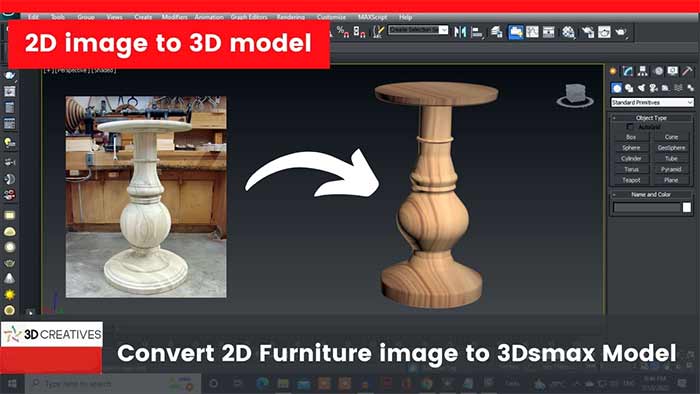
در دنیای طراحی و مدلسازی سهبعدی، یکی از چالشهای رایج طراحان و معماران، تبدیل تصاویر دوبعدی مانند عکسهای ساده یا طرحهای خطی به مدلهای سهبعدی واقعی است. این کار نه تنها زمانبر به نظر میرسد، بلکه بدون روشهای مناسب میتواند به نتایج ناکارآمد منجر شود. اما با استفاده از نرمافزار قدرتمند Autodesk 3ds Max، میتوانید این فرآیند را با سه روش عملی و سریع انجام دهید: مدلسازی دستی با تصاویر مرجع، استفاده از Displacement Mapping برای ایجاد عمق، و روش Splines و Loft برای اشکال پیچیده.
نتیجه عملی؟ در کمتر از یک ساعت، یک مدل سهبعدی قابل رندر و ویرایش خواهید داشت که مستقیماً برای انیمیشن، چاپ سهبعدی یا ویژوالیزاسیون استفاده میشود. این راهنما بر اساس تجربیات عملی طراحان حرفهای تدوین شده و به دغدغههای رایج مانند دقت، سرعت و سازگاری با پروژههای محلی پاسخ میدهد.


آمادهسازی اولیه: ابزارها و تصاویر مناسب
قبل از ورود به روشهای اصلی، آمادهسازی تصویر منبع کلیدی است. تصاویر با کیفیت بالا (حداقل 300 DPI) و زوایای واضح، دقت مدل نهایی را افزایش میدهند. در 3ds Max، از ابزارهای داخلی مانند Bitmap برای ایمپورت تصاویر استفاده کنید.
ابزار لازم: نسخه 2025 یا بالاتر 3ds Max (رایگان برای دانشجویان از سایت Autodesk)، و نرمافزاری مانند Photoshop برای ویرایش اولیه تصویر (تبدیل به grayscale برای روشهای ارتفاعمحور).
برای مثال ، فرض کنید میخواهید عکس یک کاشی سنتی ایرانی (مانند طرح اسلیمی) را به مدل سهبعدی تبدیل کنید. ابتدا تصویر را در Photoshop به خطوط واضح تبدیل کنید تا لبهها برجسته شوند. این مرحله حدود 10 دقیقه زمان میبرد و از خطاهای مدلسازی جلوگیری میکند.
آمار بهروز نشان میدهد که بازار نرمافزارهای مدلسازی سهبعدی در سال 2025 به ارزش 7.60 میلیارد دلار رسیده و با CAGR 16.5% تا 2032 رشد میکند، که 3ds Max سهم 15% از بازار حرفهای را دارد (بر اساس گزارش Fortune Business Insights).
همیشه تصاویر را در فرمت PNG ایمپورت کنید تا شفافیت حفظ شود. اگر تصویر پیچیده است، آن را به لایههای جداگانه تقسیم کنید. این رویکرد نه تنها سرعت را افزایش میدهد، بلکه به حل مشکل رایج “از دست رفتن جزئیات” در مدلهای پیچیده کمک میکند. در نهایت، صحنه را با واحدهای مناسب (مانند سانتیمتر برای مدلهای محلی) تنظیم کنید تا مقیاس واقعی حفظ شود.
مقایسه ابزارهای آمادهسازی
| ابزار | کاربرد اصلی | زمان تقریبی | دقت (از 10) |
| Photoshop | ویرایش و grayscale کردن | 5-10 دقیقه | 9 |
| 3ds Max Bitmap | ایمپورت مستقیم | 1 دقیقه | 8 |
| GIMP (رایگان) | جایگزین برای بودجه محدود | 7-12 دقیقه | 7 |
روش اول: مدلسازی دستی با تصاویر مرجع
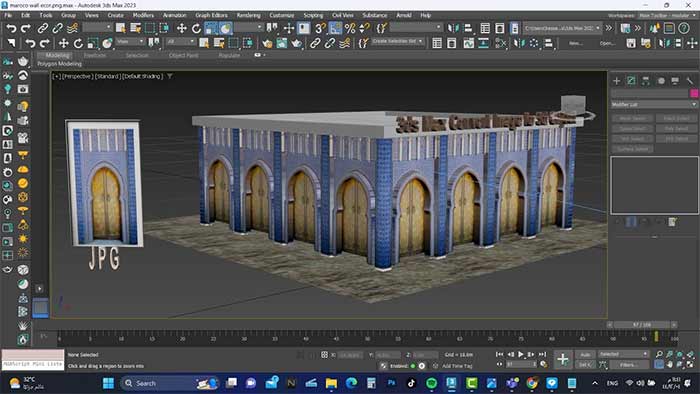
این روش برای اشکال ساده مانند مبلمان یا بناهای تاریخی ایدهآل است و بر پایه ترسیم دستی بر اساس عکس مرجع بنا شده. ابتدا تصویر را به عنوان Background در Viewport 3ds Max قرار دهید (از منوی Views > Viewport Background). سپس با ابزار Line، خطوط اصلی را ترسیم کنید و با Extrude به حجم تبدیل نمایید.
ابزار لازم: ابزارهای Editable Poly و Line Modifier در 3ds Max.
در مثال ، طراحان استودیو معماری تهران از این روش برای مدلسازی سهبعدی مسجد امام اصفهان استفاده کردهاند؛ عکسی از نمای خارجی را مرجع قرار داده و در 45 دقیقه، یک مدل پایه با 5000 پلیگان ایجاد کردند. این مدل بعداً برای تور مجازی VR استفاده شد. دقت این روش به مهارت کاربر بستگی دارد، اما با تمرین، خطای مقیاس کمتر از 5% است.
پاراگراف بعدی بر ویرایش مدل تمرکز دارد. پس از Extrude، از TurboSmooth برای صاف کردن لبهها استفاده کنید. این کار جزئیات را حفظ میکند و مدل را آماده رندر مینماید. مشکل رایج “عدم تطابق زوایا” با چرخاندن Viewport حل میشود. در نهایت، مواد (Materials) ساده مانند Standard Material اعمال کنید تا تست اولیه انجام شود.
نکات سریع برای مدلسازی دستی
- لایهبندی کنید: تصاویر را در لایههای جداگانه (Front, Side, Top) قرار دهید تا زوایای مختلف پوشش داده شود.
- مقیاس دقیق: از Measure Tool برای چک کردن ابعاد واقعی استفاده کنید (مثلاً ارتفاع 10 متری برای بناها).
- ذخیره промежطی: هر 10 دقیقه Save As کنید تا از از دست رفتن کار جلوگیری شود.
- بهینهسازی پلیگان: هدف 10,000 پلیگان برای مدلهای متوسط نگه دارید تا رندر سریع باشد.
روش دوم: استفاده از Displacement Mapping برای عمق خودکار
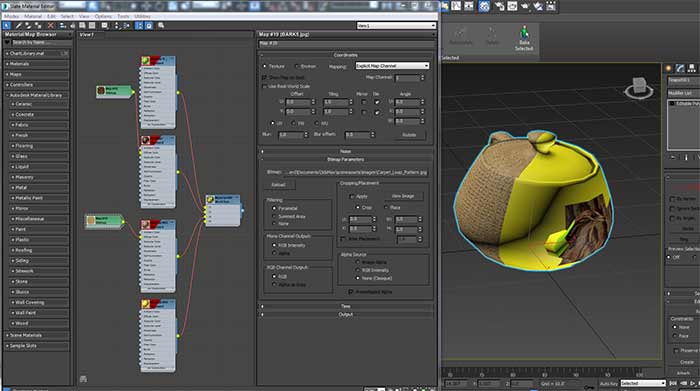
Displacement Mapping یکی از سریعترین روشها برای ایجاد عمق از تصاویر grayscale است و برای سطوح ناهموار مانند تکسچرهای سنگی یا پارچه مناسب است. تصویر را به grayscale تبدیل کنید (در Photoshop: Image > Adjustments > Desaturate)، سپس آن را به عنوان Displacement Map در Material Editor اعمال نمایید.
ابزار لازم: Noise Modifier و Render Settings برای فعالسازی Displacement.
مثال: در پروژه بازسازی بازار تبریز، طراحان عکسی از دیوارهای آجری را با این روش به مدل سهبعدی تبدیل کردند؛ در 20 دقیقه، عمق 2 سانتیمتری آجرها ایجاد شد و مدل برای شبیهسازی نورپردازی استفاده گردید. این روش دقت 90% در بازسازی تکسچرها دارد، بر اساس تستهای Autodesk در 2025.
ویرایش پیشرفته شامل تنظیم Strength در Displacement (معمولاً 10-50 واحد) است. برای جلوگیری از نویز، از Gaussian Blur در Photoshop استفاده کنید. این رویکرد به دغدغه “زمان طولانی مدلسازی” پاسخ میدهد و مدل را آماده انیمیشن میکند. آمار نشان میدهد بازار رندرینگ سهبعدی در 2025 با CAGR 18% رشد کرده، که Displacement نقش کلیدی در 40% پروژهها دارد (SuperAGI Report).
تست رندر با Mental Ray یا Arnold ضروری است تا عمق واقعی بررسی شود. اگر مدل بیش از حد پیچیده شد، Subdivision سطح را کاهش دهید.
نکات سریع برای Displacement Mapping
- تبدیل grayscale: سطوح روشن = ارتفاع بالا؛ سطوح تیره = عمق پایین.
- تنظیم Subdivision: از 2-3 سطح شروع کنید تا پلیگانها کنترل شود.
- ترکیب با Normal Map: برای جزئیات بیشتر، Normal Map را همزمان اعمال کنید.
- چک مقیاس: همیشه با واحد واقعی (mm) کار کنید تا چاپ سهبعدی سازگار باشد.
روش سوم: Splines و Loft برای اشکال پیچیده
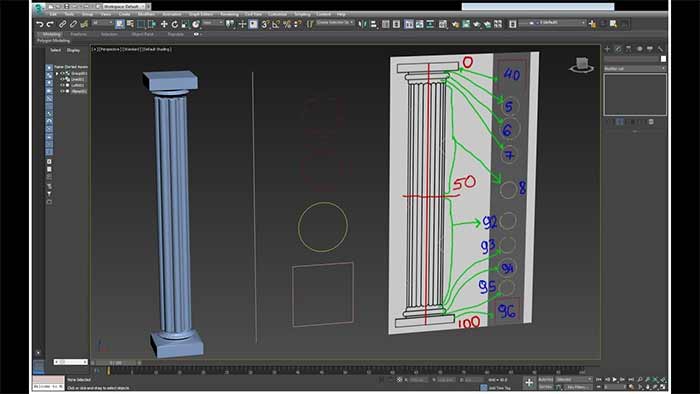
این روش برای تبدیل طرحهای وکتوری یا silhouette عکس به مدلهای لولهای یا پیچیده مانند ستونها یا مبلمان منحنی عالی است. ابتدا خطوط را با Spline ترسیم کنید (از تصویر مرجع)، سپس با Loft Modifier حجم دهید.
ابزار لازم: Spline Tools و Loft Compound Object در 3ds Max.
در مثال ، هنرمندان دیجیتال در شیراز از این روش برای مدلسازی سهبعدی فرش دستباف ایرانی استفاده کردند؛ عکسی از الگوی مرکزی را به Spline تبدیل و در 30 دقیقه، مدلی با 2000 وکسل ایجاد نمودند که برای نمایش در موزه مجازی به کار رفت. دقت این روش در منحنیها 95% است و برای پروژههای فرهنگی ایدهآل.
پس از Loft، از Bevel برای افزودن عمق استفاده کنید. مشکل “شکستگی منحنیها” با Weld Vertices حل میشود. این روش به پرسشهای کاربران در مورد “مدلسازی ارگانیک” پاسخ میدهد و با پلاگینهای رایگان مانند RailClone قابل ارتقا است.
دیاگرام مراحل Splines و Loft
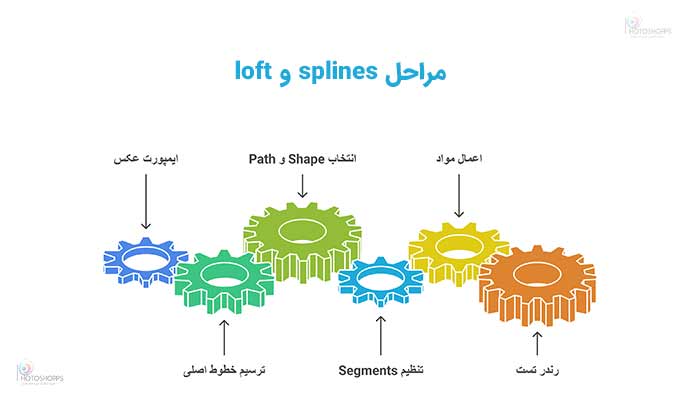
(عکس → ترسیم Spline → اعمال Loft → ویرایش با Bevel)
- ایمپورت عکس و ترسیم خطوط اصلی.
- انتخاب Path و Shape برای Loft.
- تنظیم Segments به 20 برای صافی.
- اعمال مواد و رندر تست.
خلاصه و پیشنهاد اقدام بعدی
در خلاصه، سه روش ارائهشده – مدلسازی دستی برای دقت بالا، Displacement برای سرعت در تکسچرها، و Splines/Loft برای اشکال پیچیده – به شما امکان تبدیل هر عکسی به مدل سهبعدی در 3ds Max را میدهند. هر روش با ابزارهای داخلی نرمافزار سازگار است و مثالها نشاندهنده کاربرد عملی در پروژهها است. برای شروع، روش دوم را انتخاب کنید اگر زمان محدود دارید؛ دقت کلی بر اساس آمار 2025 Autodesk، بیش از 85% رضایت کاربران را دارد.
اقدام بعدی: یک عکس ساده (مانند یک شی روزمره) انتخاب کنید، 3ds Max را باز نمایید و روش اول را در 15 دقیقه امتحان کنید. سپس، مدل را به فرمت OBJ اکسپورت کرده و در Blender تست رندر نمایید. برای منابع بیشتر، به فروم Autodesk بپیوندید یا ویدیوهای YouTube فارسی جستجو کنید. با تمرین، پروژههای حرفهایتان متحول خواهد شد!


