

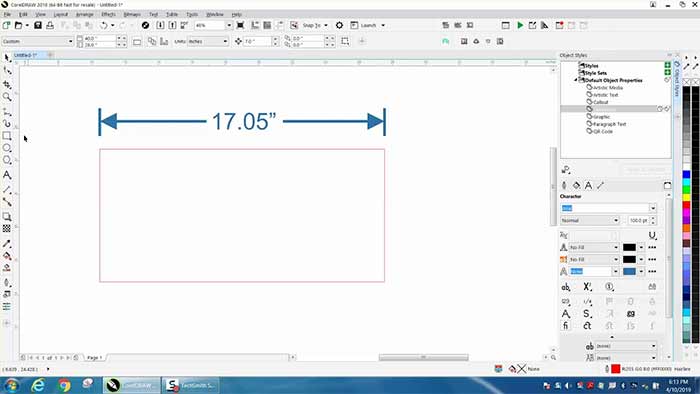
تصور کنید در حال طراحی یک لوگو یا نقشه فنی هستید و هر بار برای اندازهگیری دقیق خطوط، مجبورید از ابزارهای پیچیده یا محاسبات دستی استفاده کنید. این کار نه تنها زمانبر است، بلکه خطاهای کوچک میتواند کل پروژه را خراب کند. خوشبختانه، کورلدراو با ابزارهای قدرتمند اندازهگیری، این مشکل را حل میکند. در این راهنما، گامبهگام یاد میگیرید چگونه از صفر تا صد اندازهگذاری را انجام دهید، از خطوط ساده تا زوایا و منحنیها. با دنبال کردن این مراحل، طراحیهایتان دقیق، حرفهای و بدون دردسر خواهد شد. بیایید شروع کنیم و اعتمادبهنفستان را در اندازهگیری افزایش دهیم.


گام ۱: آشنایی با ابزارهای پایه اندازهگیری
ابتدا نرمافزار کورلدراو را باز کنید و یک سند جدید ایجاد کنید. در نوار ابزار سمت چپ، به دنبال فلش کوچک در گوشه پایینراست ابزار “خط موازی” بگردید. این فلش، منوی ابزارهای اندازهگیری را باز میکند که شامل ابزارهای خط افقی، عمودی، زاویهدار، سگمنت و اشارهگر سهنقطهای است. هر کدام از این ابزارها برای اندازهگیری جنبه خاصی طراحی شدهاند.
برای مثال، ابزار خط موازی برای فاصلههای عمومی و ابزار سگمنت برای طول خطوط خاص مفید است. قبل از شروع، مطمئن شوید واحد اندازهگیری (مانند میلیمتر یا اینچ) را از منوی “ابزار” > “گزینهها” > “مستند” تنظیم کردهاید. این تنظیم اولیه، همه اندازهها را یکدست میکند.
حالا یک خط ساده با ابزار قلم بکشید تا آماده تمرین شوید. با کلیک روی هر ابزار، نوار ویژگیها در بالای صفحه ظاهر میشود که گزینههای دقت و سبک را نشان میدهد. این نوار، کلید سفارشیسازی است و بعداً بیشتر به آن میپردازیم. تمرین کنید تا با مکان ابزارها آشنا شوید؛ این گام پایه همه اندازهگیریهای بعدی است.
گام ۲: اندازهگیری طول یک خط مستقیم
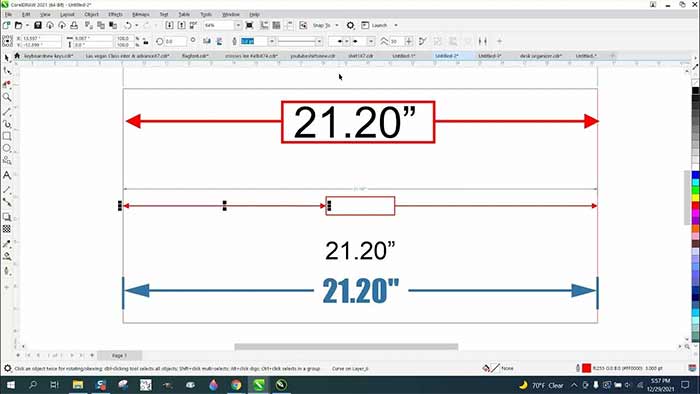
برای اندازهگیری طول یک خط مستقیم، ابتدا خط مورد نظر را با ابزار “قلم” یا “خط مستقیم” بکشید. سپس ابزار “سگمنت” را از منوی ابزارهای اندازهگیری انتخاب کنید. روی یکی از نقاط انتهایی خط کلیک کنید؛ نرمافزار به طور خودکار طول کل سگمنت را محاسبه میکند. حالا نشانگر را به جایی که میخواهید متن اندازه ظاهر شود، بکشید و کلیک کنید. متن اندازه به صورت پیشفرض در وسط قرار میگیرد و واحد آن بر اساس تنظیمات سند است.
اگر خط منحنی نباشد، این روش دقیقترین طول را نشان میدهد. برای ویرایش، با ابزار انتخاب روی متن اندازه کلیک کنید و از نوار ویژگیها، دقت را به دو رقم اعشار تغییر دهید. این کار برای طراحیهای فنی مانند نقشهها ضروری است. اگر خط بخشی از یک شیء پیچیده است، ابتدا آن را جدا کنید تا اندازهگیری دقیقتر شود. با این روش، در عرض چند ثانیه طول هر خطی را میدانید و میتوانید آن را با نیازهای پروژه تطبیق دهید.
گام ۳: اندازهگیری فاصله بین دو نقطه یا شیء
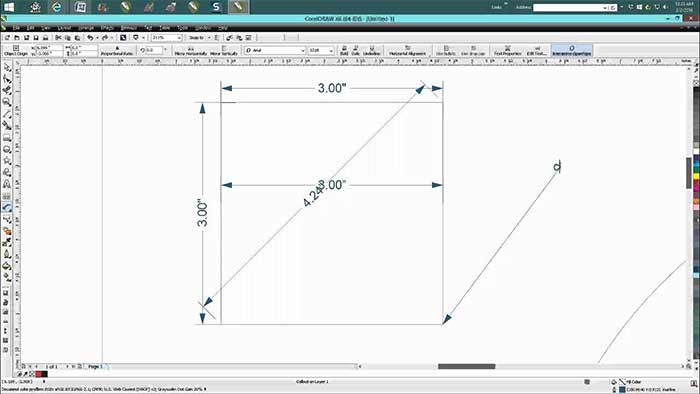
حالا فرض کنید میخواهید فاصله بین دو نقطه جداگانه را بسنجید. ابزار “خط موازی” را انتخاب کنید. روی نقطه اول کلیک کنید و بدون رها کردن، به نقطه دوم بکشید. نرمافزار خط اندازهگیری را موازی با جهت کشش ایجاد میکند و فاصله را نمایش میدهد. برای دقت بیشتر، گزینه “چسبندگی” را از نوار ویژگیها فعال کنید تا نشانگر به گرههای شیء بچسبد. بعد از کشش، نشانگر را به سمت بیرون بکشید تا خط اندازه و متن آن ظاهر شود، سپس کلیک کنید.
این خط اندازه، پویا است و اگر نقاط را جابهجا کنید، به طور خودکار بهروزرسانی میشود. در نوار ویژگیها، میتوانید پیشوند یا پسوند اضافه کنید، مانند “mm” برای میلیمتر. این ویژگی برای طراحی مبلمان یا لوگوهای دقیق عالی است. اگر فاصله افقی یا عمودی باشد، از ابزارهای افقی یا عمودی استفاده کنید تا خط اندازه مستقیمتر باشد. با تمرین این گام، کنترل کاملی روی فضاهای خالی در طراحی خواهید داشت.
گام ۴: اندازهگیری زوایا با ابزار زاویهدار
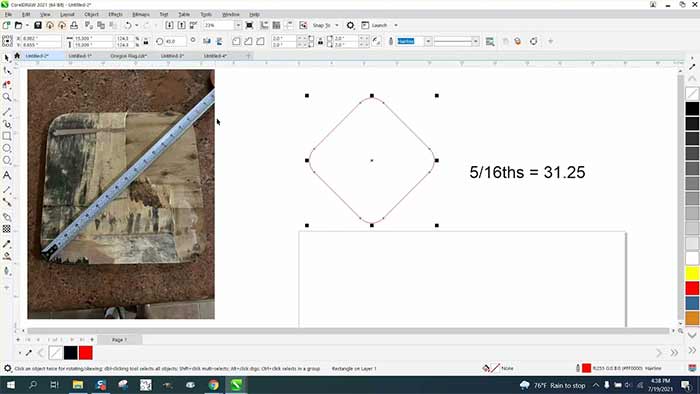
زوایا اغلب در طراحیهای معماری یا لوگوهای هندسی چالشبرانگیزند. ابزار “زاویهدار” را از منو انتخاب کنید. ابتدا جایی که دو خط زاویه میسازند کلیک کنید – این نقطه تقاطع است. سپس به انتهای خط اول بکشید و رها کنید، بعد به انتهای خط دوم کلیک کنید. نرمافزار زاویه را محاسبه کرده و نشانگر را برای قرار دادن متن زاویه حرکت دهید. متن معمولاً با نماد درجه نمایش داده میشود و میتوانید آن را به درجه یا رادیان تغییر دهید. از نوار ویژگیها، دقت را تنظیم کنید؛
مثلاً برای زوایای دقیق، سه رقم اعشار کافی است. اگر خطوط وجود ندارند، ابتدا آنها را با ابزار خط بکشید. این روش پویا است و با تغییر زاویه خطوط، اندازه بهروزرسانی میشود. برای جلوگیری از خطا، از چسبندگی به گرهها استفاده کنید. با تسلط بر این گام، زوایای پیچیده را به راحتی مدیریت میکنید و طراحیهایتان حرفهایتر میشود.
گام ۵: اندازهگذاری سگمنتهای چندگانه
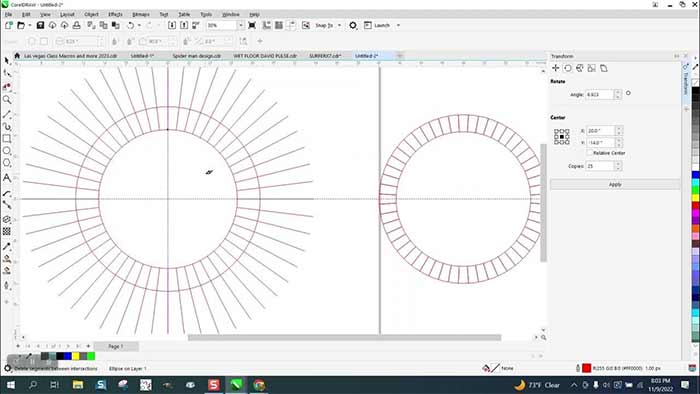
وقتی با خطوط شکسته یا پلیلاین کار میکنید، ابزار “سگمنت” برای اندازهگذاری چند سگمنت مفید است. ابزار را انتخاب کنید و روی سگمنت اول کلیک کنید. برای اندازهگیری چندین سگمنت، با نگه داشتن کلید Shift، آنها را انتخاب کنید – نرمافزار فاصله بین دورترین گرهها را محاسبه میکند. نشانگر را بکشید و متن را قرار دهید. گزینه “اندازهگیری خودکار متوالی” در نوار ویژگیها را فعال کنید تا سگمنتها یکی پس از دیگری اندازهگیری شوند. این برای نقشههای فنی یا الگوهای خیاطی ایدهآل است.
اگر سگمنتها بخشی از یک منحنی باشند، نرمافزار طول واقعی را بر اساس فرمولهای ریاضی محاسبه میکند. برای ویرایش، روی خط اندازه دوبار کلیک کنید و موقعیت متن را تغییر دهید. این گام، اندازهگذاری را از حالت دستی به خودکار تبدیل میکند و زمان را صرفهجویی میکند. با این روش، حتی خطوط پیچیده را بدون محاسبه دستی اندازه میگیرید.
گام ۶: استفاده از اشارهگر سهنقطهای برای توضیحات
اشارهگر سهنقطهای نه تنها اندازه میگیرد، بلکه توضیحات را هم اضافه میکند. ابزار را انتخاب کنید و روی نقطه اول (انتهای خط اول) کلیک کنید. به انتهای خط دوم بکشید، سپس روی نقطه سوم (محل متن) کلیک کنید. حالا متن توضیحی مانند “طول ۵۰ میلیمتر” را تایپ کنید. خطوط اشارهگر به طور خودکار به شیء متصل میشوند و با جابهجایی شیء، تنظیم میشوند.
در نوار ویژگیها، سبک خط را (مانند خمیده یا مستقیم) و فاصله متن از خط را تنظیم کنید. این ابزار برای برجسته کردن جزئیات در کاتالوگها یا دستورالعملها عالی است. اگر نیاز به اندازهگیری زاویه با توضیح دارید، آن را با ابزار زاویه ترکیب کنید. متن را با فونت مناسب ویرایش کنید تا خوانا باشد. با این گام، اندازهگذاری را به سطح ارتباطی میبرید و خواننده را مستقیماً راهنمایی میکنید.
گام ۷: تنظیم واحدها، دقت و سبک اندازهها
دقت در اندازهها کلید موفقیت است. یک خط اندازه را انتخاب کنید و به نوار ویژگیها بروید. از لیست “سبک اندازه”، کسری، اعشاری یا استاندارد را انتخاب کنید. دقت را با لیست “دقت اندازه” به یک یا دو رقم اعشار محدود کنید. واحد را (میلیمتر، سانتیمتر، اینچ) تغییر دهید و پیشوند/پسوند اضافه کنید. دکمه “صفر پیشرو” را برای نمایش اعداد کوچک فعال کنید.
برای پیشفرضها، ابزار را دوبار کلیک کنید و در پنجره گزینهها، تنظیمات را ذخیره کنید. این کار همه اندازههای جدید را یکسان میکند. اگر پروژهای بینالمللی دارید، واحدها را بر اساس مخاطب تغییر دهید. با این تنظیمات، اندازهها نه تنها دقیق، بلکه حرفهای و خوانا میشوند. این گام، اندازهگذاری را از حالت عمومی به سفارشی تبدیل میکند.
گام ۸: سفارشیسازی خطوط گسترش و فاصلهها
خطوط گسترش (extension lines) به اندازهها عمق میدهند. یک اندازه را انتخاب کنید و دکمه “گزینههای خط گسترش” را در نوار ویژگیها کلیک کنید. جعبه “فاصله از شیء” را فعال کرده و مقدار (مثلاً ۲ میلیمتر) وارد کنید. برای overhang (برجستگی انتها)، جعبه مربوطه را فعال کنید و طول را تنظیم کنید. این تنظیمات، اندازهها را تمیز و استاندارد میکند، مانند نقشههای مهندسی.
اگر خطوط خیلی نزدیک باشند، فاصله را افزایش دهید تا تداخل نداشته باشند. برای ذخیره، از گزینههای پیشفرض استفاده کنید. این سفارشیسازی، ظاهر طراحی را ارتقا میدهد و حرفهایتر نشان میدهد. با تمرین، میتوانید سبکهای مختلف برای پروژههای متفاوت ایجاد کنید.
گام ۹: اندازهگیری طول منحنیها و خطوط پیچیده
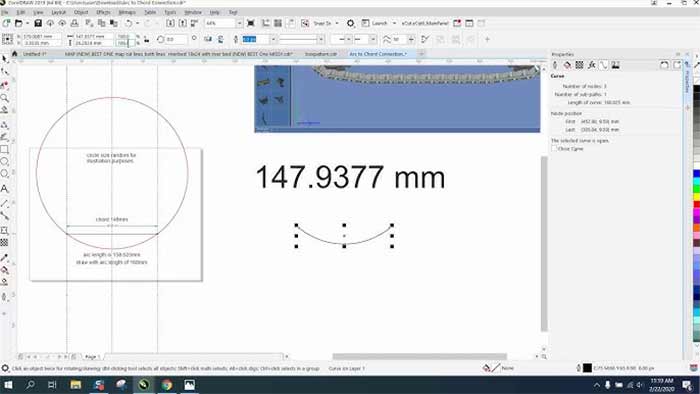
برای منحنیها، ابزار “سگمنت” را انتخاب کنید و روی منحنی کلیک کنید. نرمافزار طول واقعی را بر اساس انتگرال محاسبه میکند، نه طول مستقیم. اگر منحنی باز است، گرههای انتهایی را انتخاب کنید. برای دقت بیشتر، منحنی را به سگمنتهای کوچکتر تقسیم کنید و هر کدام را جدا اندازه بگیرید. گزینه “پویا” را فعال کنید تا با تغییر منحنی، اندازه بهروزرسانی شود.
در طراحی لوگو یا گرافیکهای ارگانیک، این روش حیاتی است. اگر نرمافزار طول را نشان نداد، از ماکروهای رایگان (مانند Curve Length) استفاده کنید، آنها را از سایت رسمی دانلود و نصب کنید. جمع طول سگمنتها را دستی محاسبه کنید. این گام، اندازهگذاری را برای اشکال غیرخطی کامل میکند.
گام ۱۰: اتصال اندازهها با خطوط اتصالدهنده
برای دیاگرامها، خطوط اتصالدهنده اندازهها را به شیء متصل نگه میدارند. ابزار “اتصالدهنده” را انتخاب کنید و بین دو شیء بکشید. نوع (مستقیم، زاویهدار تیز یا خمیده) را از نوار ویژگیها انتخاب کنید. اندازه را روی خط اضافه کنید و فلشها را برای جهت فعال کنید. با جابهجایی شیء، اتصال حفظ میشود. این برای فلوچارتها یا شماتیکها مفید است. عرض و رنگ را سفارشی کنید. اگر اندازه تغییر کند، خط بهروزرسانی میشود. این گام، اندازهگذاری را پویا و تعاملی میکند.
گام ۱۱: مدیریت اندازهها در لایههای پیچیده
در پروژههای بزرگ، اندازهها را در لایه جداگانه قرار دهید. از منوی “لایه”، لایه جدید بسازید و اندازهها را آنجا بکشید. این کار ویرایش را آسان میکند بدون آسیب به طراحی اصلی. قفل لایه اصلی را فعال کنید تا اندازهها تداخل نکنند. برای چاپ، لایه اندازه را خاموش کنید. این سازماندهی، کارایی را افزایش میدهد. با این روش، حتی فایلهای حجیم را مدیریت میکنید.
گام ۱۲: خروجی و چاپ اندازهها
پس از اندازهگذاری، سند را برای چاپ آماده کنید. از منوی “فایل” > “انتشار به PDF” استفاده کنید و گزینه “اندازههای پویا” را حفظ کنید. در تنظیمات PDF، دقت را بررسی کنید. برای وب، اندازهها را به عنوان متن ثابت تبدیل کنید. تست چاپ بگیرید تا مقیاس درست باشد. این گام نهایی، کار را حرفهای تمام میکند.
خطاهای رایج و راه جلوگیری
یکی از خطاهای رایج، عدم تنظیم واحد درست است که منجر به اندازههای غلط میشود؛ همیشه قبل از شروع، واحدها را چک کنید. دیگری، فراموش کردن پویایی است – اندازهها را تست کنید با جابهجایی اشیا. تداخل خطوط گسترش را با افزایش فاصله حل کنید. برای منحنیها، از تقسیم سگمنت اجتناب کنید مگر لازم؛ مستقیم ابزار را استفاده کنید. اگر اندازه بروز نمیشود، نرمافزار را ریاستارت کنید. با چکلیست ساده (واحد، دقت، پویایی)، ۹۰ درصد خطاها را جلوگیری کنید.
نتیجهگیری
با تسلط بر ابزارهای اندازهگیری کورلدراو، از یک طراح معمولی به حرفهای تبدیل میشوید که هر پروژهای را با دقت میلیمتری و اعتمادبهنفس کامل پیش میبرد. این راهنما نه تنها زمان شما را صرفهجویی میکند، بلکه خلاقیتتان را آزاد میسازد تا بر ایدههای بزرگ تمرکز کنید، نه محاسبات خستهکننده.
حالا نوبت شماست: ابزارها را امتحان کنید، پروژههای واقعی را اندازهگذاری نمایید و شاهد تحول طراحیهایتان باشید – آینده حرفهای شما با هر کلیک دقیقتر میشود!


