

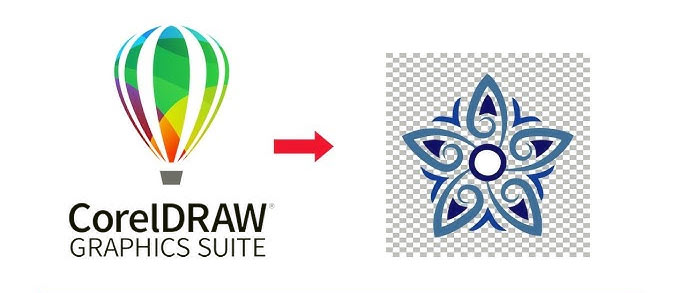
لوگوها بهعنوان هویت بصری یک برند، نقشی کلیدی در طراحی گرافیک ایفا میکنند. گاهی اوقات، نیاز است که لوگو بدون پسزمینه (ترنسپرنت) ذخیره شود تا بتوان آن را بهراحتی در پروژههای مختلف، از وبسایت گرفته تا چاپ روی محصولات، استفاده کرد. نرمافزار کورل دراو (CorelDRAW) به دلیل ابزارهای قدرتمند و انعطافپذیر خود، یکی از بهترین گزینهها برای ایجاد و ویرایش لوگوهای حرفهای است. ذخیره لوگو بدون پسزمینه به شما امکان میدهد که آن را روی هر سطح رنگی یا تصویری قرار دهید، بدون اینکه پسزمینهای ناخواسته ظاهر شود.
این کار نهتنها به حرفهایتر شدن طرح کمک میکند، بلکه انعطافپذیری بیشتری در استفاده از لوگو در رسانههای مختلف فراهم میآورد. در این مطلب، چهار روش ساده و نوآورانه برای ذخیره لوگو بدون پسزمینه در کورل دراو معرفی میشود که هر کدام با تکنیکهای خاص خود، به شما کمک میکنند تا بهترین نتیجه را به دست آورید.


روش اول: استفاده از ابزار PowerTRACE برای تبدیل به وکتور و حذف پسزمینه
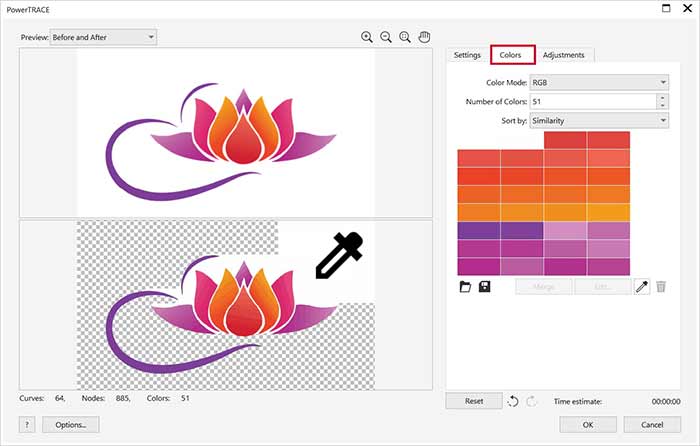
ابزار PowerTRACE در کورل دراو یکی از قدرتمندترین ابزارها برای تبدیل تصاویر رستری به وکتور است که به شما امکان میدهد پسزمینه را بهصورت خودکار حذف کنید. این روش برای لوگوهایی که از تصاویر پیکسلی ساخته شدهاند و نیاز به تبدیل به فرمت وکتور دارند، بسیار مناسب است.
مراحل انجام
- وارد کردن لوگو: از منوی File > Import، فایل لوگو را وارد کنید.
- انتخاب ابزار PowerTRACE: روی تصویر کلیک راست کرده و گزینه Outline Trace > High Quality Image را انتخاب کنید.
- تنظیمات حذف پسزمینه: در پنجره PowerTRACE، گزینه Remove Background را فعال کنید و با استفاده از اسلایدر Detail Level، دقت حذف را تنظیم کنید.
- اعمال تغییرات: پس از تنظیم، روی OK کلیک کنید تا تصویر به وکتور تبدیل شود.
- ذخیره فایل: از منوی File > Export، فرمت PNG را انتخاب کنید و گزینه Transparent Background را فعال کنید.
نکات کاربردی
- برای لوگوهای پیچیده با رنگهای متعدد، از گزینه Colors در PowerTRACE استفاده کنید تا تعداد رنگها را کاهش دهید و حذف پسزمینه دقیقتر شود.
- پیش از ذخیره، لوگو را در حالت Preview بررسی کنید تا مطمئن شوید هیچ پیکسل ناخواستهای باقی نمانده است.
روش دوم: استفاده از ابزار Bezier و Shape برای حذف دستی پسزمینه
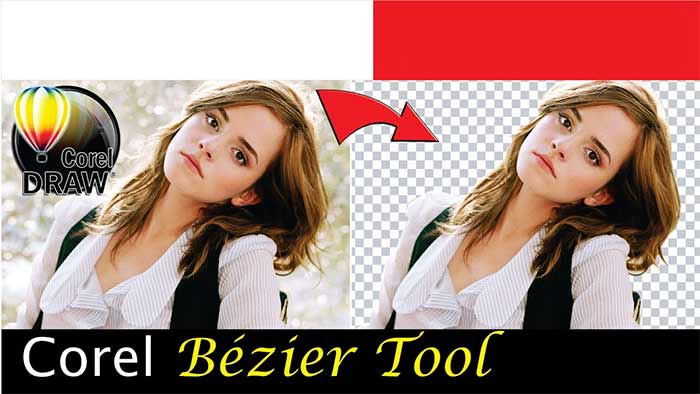
اگر لوگوی شما نیاز به دقت بالایی دارد و میخواهید کنترل کاملی روی حذف پسزمینه داشته باشید، استفاده از ابزارهای Bezier و Shape گزینهای عالی است. این روش برای لوگوهایی با لبههای پیچیده یا جزئیات ظریف مناسب است.
مراحل انجام
- وارد کردن تصویر: لوگو را از طریق File > Import وارد کنید.
- ترسیم مسیر با Bezier: ابزار Bezier را از جعبهابزار انتخاب کنید و با دقت دور سوژه اصلی لوگو را ترسیم کنید.
- تنظیم منحنیها: با ابزار Shape، نقاط ترسیمشده را تنظیم کنید تا مسیر دقیقاً با لبههای لوگو همخوان شود.
- برش تصویر: مسیر ترسیمشده را انتخاب کنید، سپس از منوی Object > Clip استفاده کنید تا پسزمینه حذف شود.
- ذخیره با پسزمینه شفاف: از File > Export، فرمت PNG را انتخاب کرده و گزینه Transparent Background را فعال کنید.
نکات کاربردی
- برای سرعت بخشیدن به کار، از میانبر F10 برای دسترسی سریع به ابزار Shape استفاده کنید.
- اگر لوگو شامل سایه یا افکت است، ابتدا افکتها را جدا کنید تا ترسیم مسیر آسانتر شود.
روش سوم: استفاده از Corel PHOTO-PAINT و Cutout Lab
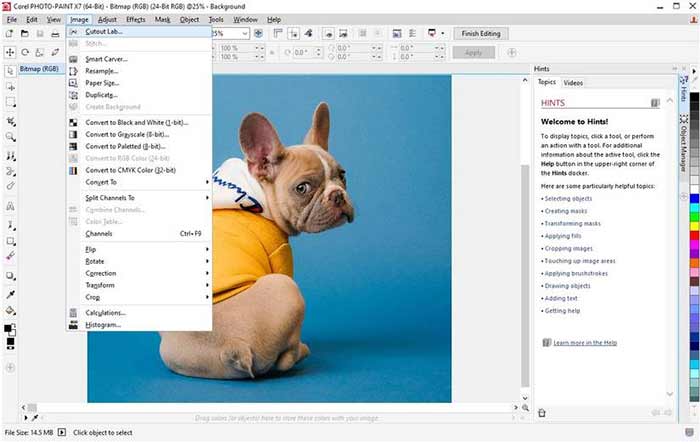
نرمافزار Corel PHOTO-PAINT که همراه با کورل دراو ارائه میشود، ابزار Cutout Lab را برای حذف دقیق پسزمینه ارائه میدهد. این روش برای لوگوهایی که نیاز به ویرایش پیکسلی دارند، بسیار کاربردی است.
مراحل انجام
- انتقال به PHOTO-PAINT: در کورل دراو، لوگو را انتخاب کرده و از منوی Edit > Edit Bitmap به Corel PHOTO-PAINT بروید.
- دسترسی به Cutout Lab: از منوی Image > Cutout Lab را انتخاب کنید.
- مشخص کردن سوژه: با ابزار Highlighter، دور سوژه اصلی را مشخص کنید و با Fill Tool، داخل آن را پر کنید.
- پیشنمایش و اصلاح: از گزینه Preview برای بررسی نتیجه استفاده کنید و با ابزار Eraser، بخشهای اضافی را حذف کنید.
- ذخیره و بازگشت: پس از تأیید، روی OK کلیک کنید و تصویر را به کورل دراو بازگردانید. سپس با فرمت PNG و گزینه Transparent Background ذخیره کنید.
نکات کاربردی
- از ابزار Zoom در Cutout Lab برای افزایش دقت در نواحی کوچک و پیچیده استفاده کنید.
- برای لوگوهای با کنتراست پایین، روشنایی تصویر را پیش از ویرایش افزایش دهید تا انتخاب سوژه آسانتر شود.
روش چهارم: استفاده از ابزار Eraser برای حذف سریع پسزمینه
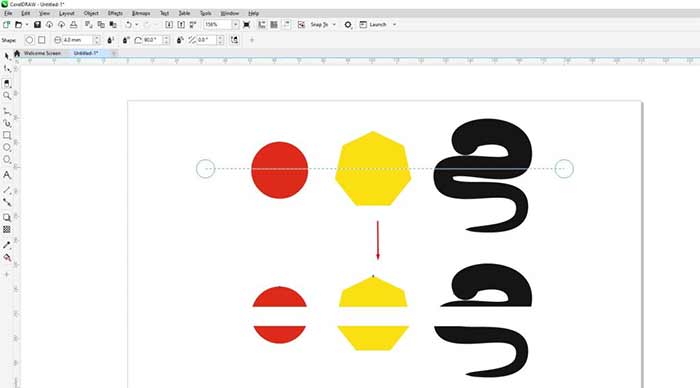
ابزار Eraser در کورل دراو روشی ساده و سریع برای حذف پسزمینه است که برای لوگوهای با پسزمینههای یکنواخت یا ساده مناسب است.
مراحل انجام
- وارد کردن لوگو: لوگو را از طریق File > Import وارد کنید.
- انتخاب ابزار Eraser: از جعبهابزار، ابزار Eraser را انتخاب کنید.
- حذف پسزمینه: با دقت، بخشهای ناخواسته پسزمینه را پاک کنید.
- تنظیمات دقیق: اندازه قلممو را با کلیدهای [ و ] تنظیم کنید تا در نواحی ظریف دقیقتر عمل کنید.
- ذخیره فایل: از File > Export، فرمت PNG را انتخاب کرده و Transparent Background را فعال کنید.
نکات کاربردی
- برای جلوگیری از حذف تصادفی بخشهای مهم لوگو، ابتدا یک کپی از لایه ایجاد کنید (Ctrl+D).
- از حالت Soft Edge در ابزار Eraser برای ایجاد لبههای نرمتر استفاده کنید.
پرسش و پاسخهای رایج
چگونه میتوانم مطمئن شوم که لوگو در تمام پلتفرمها بدون پسزمینه نمایش داده میشود؟
پس از ذخیره لوگو در فرمت PNG، آن را در یک نرمافزار پیشنمایش مانند مرورگر وب یا ویرایشگر تصویر باز کنید. همچنین، از ابزار Color Profile در کورل دراو برای تنظیم پروفایل رنگی به sRGB استفاده کنید تا رنگها در وب و چاپ یکسان بمانند.
آیا میتوانم افکتهای سهبعدی را به لوگوی ترنسپرنت اضافه کنم؟
بله، از ابزار Extrude در کورل دراو برای افزودن افکتهای سهبعدی استفاده کنید، اما ابتدا مطمئن شوید که لوگو در حالت وکتور است تا کیفیت حفظ شود.
چه کنیم اگر پسزمینه حذفشده همچنان لبههای ناهموار دارد؟
از ابزار Smooth در کورل دراو برای صاف کردن لبهها استفاده کنید یا در Corel PHOTO-PAINT از افکت Feather برای نرم کردن لبهها بهره ببرید.
نکاتی برای حرفهایتر شدن نتیجه
- پیشنمایش در محیطهای مختلف: لوگوی ترنسپرنت را روی پسزمینههای روشن و تیره تست کنید تا مطمئن شوید که در هر شرایطی خوانا و جذاب است.
- استفاده از لایههای کمکی: برای ویرایشهای پیچیده، از لایههای موقت برای تست تغییرات استفاده کنید تا فایل اصلی دستنخورده بماند.
- ذخیره نسخه وکتور: علاوه بر PNG، لوگو را در فرمت CDR ذخیره کنید تا برای ویرایشهای بعدی انعطافپذیری داشته باشید.
نتیجهگیری
حذف پسزمینه لوگو در کورل دراو با استفاده از روشهای معرفیشده، فرایندی ساده و در عین حال قدرتمند است که به شما امکان میدهد لوگوهای حرفهای و منعطف برای استفاده در پروژههای مختلف ایجاد کنید. هر یک از این چهار روش – از PowerTRACE گرفته تا ابزار Eraser – مزایا و کاربردهای خاص خود را دارند. با تمرین و استفاده از نکات خلاقانه ارائهشده، میتوانید لوگوهایی با کیفیت بالا و بدون پسزمینه تولید کنید که در هر رسانهای بهخوبی نمایش داده شوند. انتخاب روش مناسب به نوع لوگو، پیچیدگی پسزمینه و سطح مهارت شما بستگی دارد. با آزمایش این روشها، بهترین رویکرد را برای پروژه خود پیدا خواهید کرد.


