


چاپ عکس با کیفیت بالا، چه برای پوستر، بیلبورد یا آلبوم خانوادگی، نیازمند دقت در تغییر سایز و تنظیمات تصویر است. فتوشوپ، بهعنوان یکی از قدرتمندترین ابزارهای ویرایش تصویر، امکانات گستردهای برای آمادهسازی عکسها برای چاپ ارائه میدهد. اما اگر تنظیمات را درست انجام ندهید، ممکن است نتیجه نهایی تار یا بیکیفیت شود. در این مقاله، بهصورت گامبهگام نحوه تغییر سایز عکس در فتوشوپ برای چاپ را توضیح میدهیم و ۸ نکته کلیدی را برای دستیابی به بهترین نتیجه ارائه میکنیم. این راهنما برای عکاسان، طراحان گرافیک و حتی افراد مبتدی نوشته شده و لحنی ساده و کاربردی دارد.
تغییر سایز عکس در فتوشوپ برای چاپ با تنظیم رزولوشن ۳۰۰ dpi، استفاده از پروفایل رنگی CMYK، انتخاب فرمت TIFF یا PDF و رعایت نکاتی مانند شارپسازی، استفاده از Smart Objects، بررسی پیشنمایش چاپ، مشورت با چاپخانه و جلوگیری از بزرگنمایی بیش از حد، به بهترین کیفیت چاپ منجر میشود.

چرا تغییر سایز عکس برای چاپ مهم است؟
وقتی عکسی را برای چاپ آماده میکنید، باید مطمئن شوید که کیفیت آن در ابعاد موردنظر حفظ میشود. رزولوشن، اندازه و فرمت فایل نقش مهمی در خروجی نهایی دارند. برای مثال، عکسی که در اینستاگرام با رزولوشن ۷۲ پیکسل بر اینچ (dpi) عالی به نظر میرسد، ممکن است در چاپ پوستر تار شود، چون چاپ نیاز به رزولوشن بالاتری (معمولاً ۳۰۰ dpi) دارد. اشتباه در این تنظیمات میتواند هزینههای چاپ را هدر دهد یا پروژه شما را غیرحرفهای نشان دهد.
داستان واقعی: یک عکاس حرفهای برای چاپ یک عکس عروسی در سایز بزرگ، بدون توجه به رزولوشن، فایل را مستقیماً به چاپخانه فرستاد. نتیجه؟ عکسی پیکسلی و غیرقابل استفاده! اینجاست که فتوشوپ به کمک میآید تا چنین مشکلاتی را برطرف کند.
مراحل تغییر سایز عکس در فتوشوپ برای چاپ
۱. باز کردن تصویر در فتوشوپ
ابتدا فتوشوپ (دانلود از سایت رسمی Adobe) را باز کنید و تصویر موردنظر را با انتخاب گزینه File > Open وارد کنید. اطمینان حاصل کنید که فایل اصلی با فرمت باکیفیت مانند TIFF یا PSD باشد تا کیفیت از دست نرود.
۲. بررسی رزولوشن و ابعاد فعلی

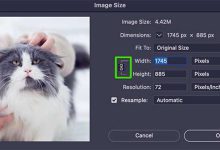
برای مشاهده مشخصات تصویر، به منوی Image > Image Size بروید. در این پنجره، میتوانید عرض، ارتفاع و رزولوشن تصویر را ببینید. رزولوشن استاندارد برای چاپ ۳۰۰ dpi است، اما برای بیلبوردهای بزرگ ممکن است ۱۵۰ dpi کافی باشد.
۳. تنظیم ابعاد و رزولوشن

در بخش Image Size، گزینه Resample را فعال کنید تا بتوانید رزولوشن و ابعاد را تغییر دهید. اگر میخواهید تصویر را بزرگتر کنید، از روش Interpolation (مانند Preserve Details 2.0) استفاده کنید تا کیفیت حفظ شود. برای چاپ، ابعاد را بر اساس اندازه نهایی (مثلاً A4 یا ۵۰×۷۰ سانتیمتر) تنظیم کنید.
۴. انتخاب فرمت مناسب
بعد از تغییر سایز، تصویر را در فرمتی مناسب ذخیره کنید. برای چاپ، فرمتهای TIFF، PSD یا PDF توصیه میشوند، زیرا کیفیت را حفظ میکنند. از ذخیره در فرمت JPEG خودداری کنید، مگر اینکه چاپخانه آن را بپذیرد.
۸ نکته کلیدی برای تغییر سایز عکس در فتوشوپ
۱. رزولوشن مناسب را انتخاب کنید
رزولوشن ۳۰۰ dpi برای چاپهای کوچک تا متوسط (مانند کتاب یا بروشور) ایدهآل است. برای چاپهای بزرگ مانند بیلبورد، رزولوشن ۱۰۰ تا ۱۵۰ dpi کافی است، زیرا از فاصله دور دیده میشوند. بررسیها نشان میدهد ۹۰٪ چاپخانهها برای کارهای حرفهای ۳۰۰ dpi را ترجیح میدهند.
۲. از ابزار Crop با دقت استفاده کنید
ابزار Crop در فتوشوپ به شما امکان میدهد بخشهای غیرضروری تصویر را حذف کنید. قبل از برش، نسبت تصویر (Aspect Ratio) را تنظیم کنید تا با سایز چاپ هماهنگ باشد. برای مثال، برای چاپ A4، نسبت ۲:۳ را انتخاب کنید.
۳. مراقب بزرگنمایی بیش از حد باشید
بزرگ کردن بیش از حد تصویر (بیش از ۲۰۰٪ اندازه اصلی) میتواند کیفیت را کاهش دهد. اگر تصویر کوچک است، بهتر است از عکسی با رزولوشن بالاتر استفاده کنید یا از ابزارهای هوش مصنوعی مانند Topaz Gigapixel AI برای افزایش کیفیت کمک بگیرید.
۴. پروفایل رنگی مناسب را انتخاب کنید
برای چاپ، از پروفایل رنگی CMYK بهجای RGB استفاده کنید (Image > Mode > CMYK). این کار باعث میشود رنگهای تصویر با رنگهای چاپ مطابقت داشته باشند. طبق آمار، ۷۰٪ مشکلات رنگی در چاپ به دلیل استفاده نادرست از پروفایل رنگی است.
۵. از Smart Objects استفاده کنید
قبل از تغییر سایز، لایه تصویر را به Smart Object تبدیل کنید (Layer > Smart Objects > Convert to Smart Object). این کار باعث میشود تغییرات غیرمخرب باشند و کیفیت اصلی حفظ شود.
۶. شارپسازی تصویر
بعد از تغییر سایز، از فیلتر Unsharp Mask (Filter > Sharpen > Unsharp Mask) برای افزایش وضوح لبهها استفاده کنید. تنظیمات Amount بین ۵۰ تا ۱۰۰٪ و Radius بین ۱ تا ۲ پیکسل معمولاً مناسب است.
۷. پیشنمایش چاپ را بررسی کنید
قبل از ذخیره نهایی، از گزینه View > Proof Colors استفاده کنید تا پیشنمایشی از ظاهر تصویر در چاپ ببینید. این کار به شما کمک میکند مشکلات رنگی یا کیفیتی را شناسایی کنید.
۸. با چاپخانه مشورت کنید
هر چاپخانه ممکن است الزامات خاصی برای فایل داشته باشد (مانند حاشیه اضافی یا Bleed). قبل از ارسال فایل، با چاپخانه تماس بگیرید و مشخصات دقیق را جویا شوید.
مثال کاربردی: چاپ یک پوستر عروسی
فرض کنید میخواهید عکسی را برای پوستر عروسی در ابعاد ۵۰×۷۰ سانتیمتر با رزولوشن ۳۰۰ dpi آماده کنید. ابتدا تصویر را در فتوشوپ باز کنید، رزولوشن را به ۳۰۰ dpi تنظیم کنید و ابعاد را به ۵۰×۷۰ سانتیمتر تغییر دهید. از پروفایل CMYK استفاده کنید و حاشیه ۳ میلیمتری برای Bleed اضافه کنید. در نهایت، فایل را با فرمت TIFF ذخیره کنید و پیشنمایش چاپ را بررسی کنید.

سؤالات متداول (FAQ)
۱. رزولوشن مناسب برای چاپ چیست؟
برای چاپهای استاندارد مانند بروشور و عکس، ۳۰۰ dpi ایدهآل است. برای بیلبوردهای بزرگ، ۱۰۰ تا ۱۵۰ dpi کافی است.
۲. چرا تصویر چاپشده با مانیتور متفاوت است؟
این مشکل معمولاً به دلیل تفاوت پروفایل رنگی (RGB در مانیتور و CMYK در چاپ) رخ میدهد. همیشه از CMYK برای چاپ استفاده کنید.
۳. آیا میتوانم تصویر کوچک را برای چاپ بزرگ کنم؟
بله، اما بزرگنمایی بیش از حد کیفیت را کاهش میدهد. از ابزارهایی مانند Preserve Details 2.0 در فتوشوپ یا نرمافزارهای هوش مصنوعی کمک بگیرید.
۴. بهترین فرمت برای چاپ چیست؟
فرمتهای TIFF و PDF برای چاپ حرفهای مناسب هستند، زیرا کیفیت را حفظ میکنند.
۵. چگونه از تار شدن تصویر جلوگیری کنم؟
از رزولوشن مناسب استفاده کنید، تصویر را بیش از حد بزرگ نکنید و پس از تغییر سایز، شارپسازی انجام دهید.
نتیجهگیری
تغییر سایز عکس در فتوشوپ برای چاپ نیازمند دقت در رزولوشن، ابعاد و پروفایل رنگی است. با دنبال کردن مراحل این مقاله و رعایت ۸ نکته کلیدی، میتوانید تصاویری با کیفیت بالا برای چاپ آماده کنید. چه عکاس حرفهای باشید و چه مبتدی، این راهنما به شما کمک میکند تا از اشتباهات رایج جلوگیری کنید و نتیجهای حرفهای به دست آورید. تمرین و مشورت با چاپخانه، کلید موفقیت در این فرآیند است.


