

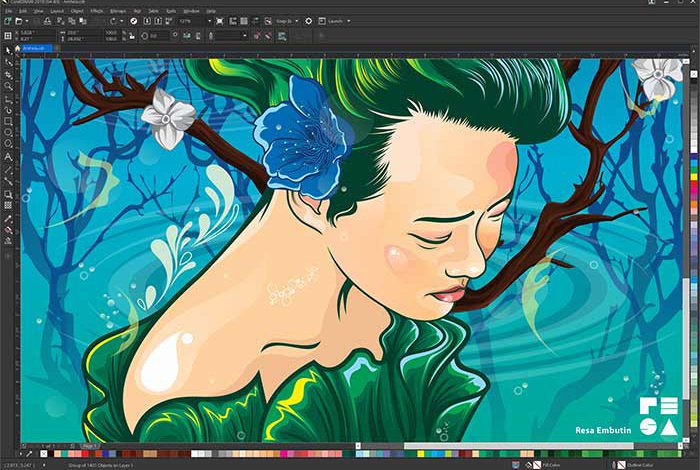
آیا از ظاهر یکنواخت محیط کورل دراو خسته شدهاید؟ تغییر رنگ محیط کورل دراو میتواند تجربه کاربری شما را جذابتر کند و خلاقیتتان را شکوفا سازد. کورل دراو، یکی از قدرتمندترین نرمافزارهای طراحی گرافیک، امکانات متعددی برای شخصیسازی رابط کاربری ارائه میدهد. در این مقاله، به شما نشان میدهیم چگونه با سه روش ساده، تم و رنگ محیط این نرمافزار را تغییر دهید. با ما همراه باشید تا قدمبهقدم، محیط کاریتان را به فضایی دلنشین تبدیل کنید!
چرا تغییر تم کورل دراو مهم است؟
رنگها تأثیر عمیقی بر روحیه و بهرهوری دارند. یک محیط کاری با رنگهای مناسب میتواند خستگی چشم را کاهش دهد، تمرکز را افزایش دهد و حتی خلاقیت شما را تقویت کند. طبق تحقیقات، ۸۰٪ از کاربران نرمافزارهای گرافیکی معتقدند که شخصیسازی رابط کاربری به آنها کمک میکند تا کارآمدتر عمل کنند. کورل دراو با ارائه گزینههای متنوع برای تغییر تم، این امکان را به شما میدهد تا محیطی متناسب با سلیقه و نیازهایتان ایجاد کنید.


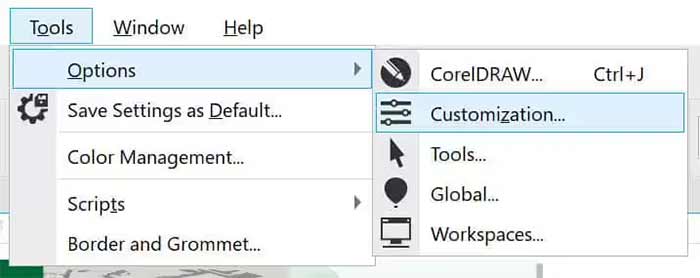
برای تغییر رنگ محیط کورل دراو، میتوانید از سه روش استفاده کنید: ۱) تغییر تم از طریق منوی Tools > Options > Appearance با انتخاب تمهای روشن، متوسط یا تاریک؛ ۲) سفارشیسازی پالت رنگ از طریق Window > Color Palettes و ویرایش در Palette Editor؛ ۳) دانلود و نصب تمهای آماده از وبسایتهای معتبر مانند CorelDRAW Community و بارگذاری آنها در نرمافزار.
مزایای تغییر رنگ محیط کورل دراو
- افزایش راحتی بصری: رنگهای مناسب، فشار روی چشمان را کاهش میدهند.
- شخصیسازی تجربه کاربری: تم دلخواه شما، حس مالکیت و لذت از کار را افزایش میدهد.
- بهبود بهرهوری: محیطی جذابتر، انگیزه شما را برای طراحی بالا میبرد.
روش اول: تغییر تم از طریق تنظیمات پیشفرض کورل دراو
یکی از سادهترین راهها برای تغییر رنگ محیط کورل دراو، استفاده از تنظیمات داخلی نرمافزار است. این روش نیازی به نصب افزونه یا ابزار اضافی ندارد و در چند دقیقه قابل انجام است.
مراحل تغییر تم پیشفرض
- باز کردن تنظیمات: نرمافزار کورل دراو را باز کنید. از منوی Tools، گزینه Options را انتخاب کنید یا کلیدهای ترکیبی Ctrl + J را فشار دهید.
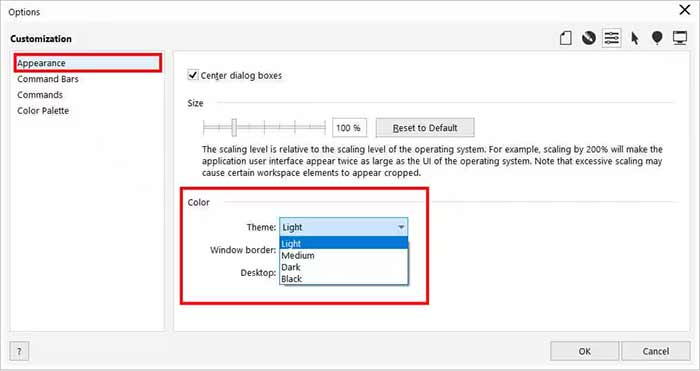
- انتخاب بخش Appearance: در پنجره بازشده، به تب Appearance بروید. این بخش شامل گزینههای مربوط به تم و رنگ محیط است.
- انتخاب تم: در قسمت Color Scheme، میتوانید بین تمهای روشن (Light)، متوسط (Medium)، تاریک (Dark) یا حتی تمهای سفارشی انتخاب کنید.
- اعمال تغییرات: پس از انتخاب تم موردنظر، روی OK کلیک کنید تا تغییرات اعمال شوند.
نکته کاربردی
تم تاریک برای کار در نور کم مناسب است و خستگی چشم را به حداقل میرساند. اگر در طول روز کار میکنید، تم روشن تمرکز بهتری به شما میدهد.
روش دوم: سفارشیسازی پالت رنگ محیط
اگر میخواهید کنترل بیشتری بر رنگهای محیط کورل دراو داشته باشید، میتوانید پالت رنگ را بهصورت دستی تنظیم کنید. این روش به شما امکان میدهد رنگهای خاص و دلخواه خود را برای بخشهای مختلف رابط کاربری انتخاب کنید.
مراحل سفارشیسازی پالت رنگ
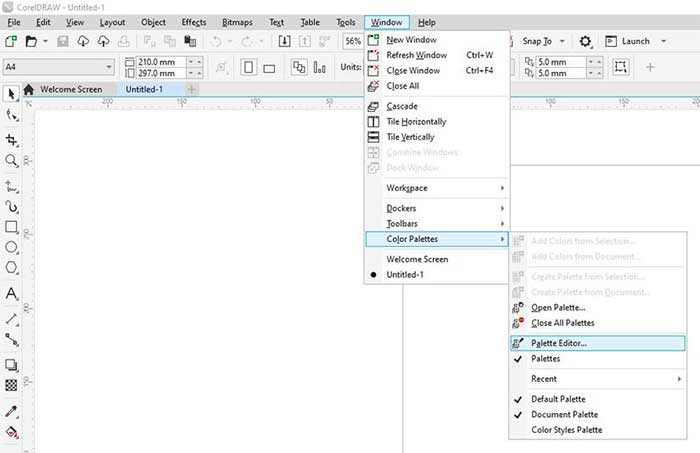
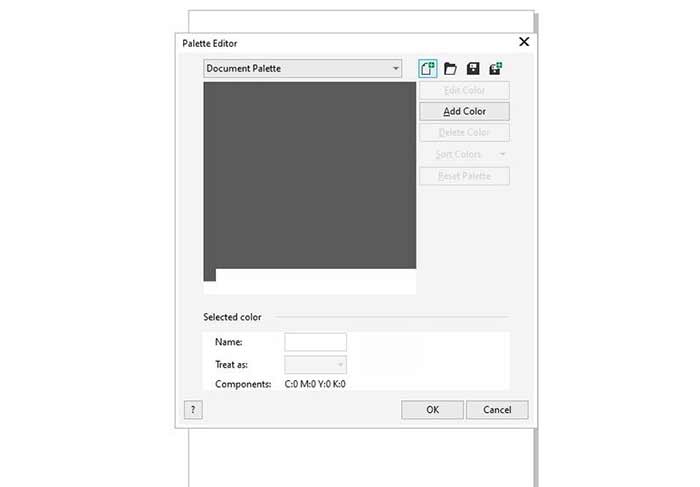
- دسترسی به پالت رنگ: به منوی Window بروید و گزینه Color Palettes را انتخاب کنید. پالت رنگ بهصورت پیشفرض در سمت راست محیط نرمافزار نمایش داده میشود.
- ویرایش پالت: روی حاشیه پالت راستکلیک کنید تا Palette Editor باز شود. در این پنجره، میتوانید رنگهای جدید اضافه یا رنگهای موجود را ویرایش کنید.
- انتخاب رنگ دلخواه: با استفاده از ابزار Select Color، رنگهای موردنظر خود را انتخاب کنید. میتوانید از کدهای RGB یا CMYK برای دقت بیشتر استفاده کنید.
- ذخیره پالت: پس از تنظیم رنگها، پالت را با نامی دلخواه ذخیره کنید تا در پروژههای بعدی نیز از آن استفاده کنید.
داستان واقعی
سارا، یک طراح گرافیک، همیشه از ظاهر خاکستری کورل دراو شکایت داشت. او با استفاده از پالت رنگی سفارشی با تناژ بنفش و آبی، محیط کاریاش را به فضایی الهامبخش تبدیل کرد. این تغییر کوچک باعث شد پروژههایش را با اشتیاق بیشتری دنبال کند!
روش سوم: استفاده از تمهای آماده و افزونهها
اگر به دنبال تنوع بیشتری هستید، میتوانید از تمهای آماده یا افزونههای شخص ثالث استفاده کنید. این روش برای کاربرانی مناسب است که میخواهند ظاهری حرفهایتر یا خلاقانهتر به نرمافزارشان ببخشند.
مراحل استفاده از تمهای آماده
- دانلود تمهای آماده: وبسایتهای معتبری مانند CorelDRAW Community یا پلتفرمهای طراحی گرافیک، تمهای آمادهای برای کورل دراو ارائه میدهند. تم موردنظر را دانلود کنید.
- نصب تم: فایل تم (معمولاً با فرمت .xml یا .theme) را در مسیر C:/Program Files/Corel/CorelDRAW Graphics Suite/Custom کپی کنید.
- بارگذاری تم: در نرمافزار، به منوی Tools > Options > Appearance بروید و تم دانلودشده را از لیست انتخاب کنید.
- تنظیمات نهایی: پس از اعمال تم، نرمافزار را ریاستارت کنید تا تغییرات بهطور کامل اعمال شوند.
نکته مهم
قبل از دانلود تم از هر سایتی، مطمئن شوید که منبع معتبر است تا از مشکلات امنیتی جلوگیری کنید.
نکات تکمیلی برای بهبود تجربه کاربری
- استفاده از میانبرها: برای دسترسی سریعتر به تنظیمات، از کلیدهای میانبر مانند Ctrl + J (برای باز کردن Options) استفاده کنید.
- تست تمها در پروژههای مختلف: قبل از نهایی کردن تم، آن را در چند پروژه تست کنید تا مطمئن شوید با سبک کاریتان سازگار است.
- بهروزرسانی نرمافزار: اطمینان حاصل کنید که از آخرین نسخه کورل دراو استفاده میکنید، زیرا نسخههای جدیدتر امکانات بیشتری برای شخصیسازی دارند.
سؤالات متداول (FAQ)
۱. آیا تغییر تم کورل دراو روی عملکرد نرمافزار تأثیر میگذارد؟
خیر، تغییر تم صرفاً ظاهر رابط کاربری را تغییر میدهد و هیچ تأثیری بر عملکرد یا سرعت نرمافزار ندارد.
۲. چگونه میتوانم تمهای سفارشی را ذخیره کنم؟
در Palette Editor، پس از تنظیم رنگها، گزینه Save را انتخاب کنید و پالت را با نامی دلخواه ذخیره کنید.
۳. آیا تمهای آماده رایگان هستند؟
بسیاری از تمهای آماده رایگان هستند، اما برخی تمهای حرفهای ممکن است پولی باشند. همیشه از منابع معتبر دانلود کنید.
۴. چگونه تم پیشفرض کورل دراو را بازنشانی کنم؟
به منوی Tools > Options > Appearance بروید و گزینه Reset to Default را انتخاب کنید.
نتیجهگیری
تغییر رنگ محیط کورل دراو نهتنها تجربه کاربری شما را بهبود میبخشد، بلکه میتواند خلاقیت و بهرهوریتان را نیز افزایش دهد. با استفاده از سه روش معرفیشده—تنظیمات پیشفرض، سفارشیسازی پالت رنگ، و تمهای آماده—میتوانید محیطی متناسب با سلیقه خود ایجاد کنید. از همین امروز دست به کار شوید و با چند کلیک ساده، فضای کاریتان را به محیطی جذاب و الهامبخش تبدیل کنید!


