


سلام رفیق! اگه تا حالا خواستی یه عکس رو تو فتوشاپ بزرگتر، کوچیکتر یا دقیقاً همون سایزی که تو ذهنته کنی، ولی وسط کار گیج شدی، نگران نباش! تو این مقاله قراره با هم مثل دو تا دوست باحال بشینیم و ۳ روش توپ برای تغییر سایز عکس تو فتوشاپ رو یاد بگیریم. قول میدم حتی اگه تا حالا فتوشاپ رو باز نکرده باشی، آخر این مقاله حس یه حرفهای بهت دست بده!
این راهنما طوری نوشته شده که هم برای مبتدیها مثل آب خوردن باشه، هم برای کسایی که یه کم فتوشاپ بلدن، کلی نکته کاربردی داشته باشه. از تنظیمات کیفیت گرفته تا ترفندهای مخفی که هیچ جا بهت نگفتن، همهچیز اینجاست. پس بزن بریم!


چرا تغییر سایز عکس تو فتوشاپ مهمه؟
قبل از اینکه بپریم تو روشها، بذار یه لحظه بگم چرا اصلاً باید بلد باشی عکساتو تو فتوشاپ تغییر سایز بدی:
- برای وبسایت یا اینستا: اگه عکست خیلی بزرگ باشه، سرعت لود سایتت میاد پایین و فالوئرها غر میزنن!
- چاپ با کیفیت: اگه بخوای عکستو چاپ کنی، باید رزولوشنش درست باشه وگرنه پیکسلی و تار میشه.
- ذخیرهسازی: عکسای خیلی بزرگ حافظه گوشیت یا هاردتو پر میکنن.
- پروژههای خاص: مثلاً برای طراحی پوستر یا بنر، باید سایز دقیق رو تنظیم کنی.
حالا که دیدی قضیه چقدر جدیه، بریم سراغ روشهای خفن تغییر سایز!
روش اول: تغییر سایز با ابزار Image Size (ساده و سریع)
این روش مثل یه میانبر باحاله که تو چند ثانیه عکستو به سایز دلخواهت میرسونه. فرض کن میخوای عکستو برای آپلود تو اینستا آماده کنی (1080×1080 پیکسل). چیکار باید کنی؟
قدم به قدم با هم بریم:
- عکس رو باز کن: فتوشاپو باز کن و عکستو از منوی File > Open انتخاب کن.
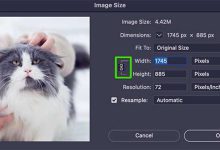
- برو به Image Size: از منوی Image گزینه Image Size رو بزن (یا میانبر Alt+Ctrl+I رو فشار بده).
- سایز رو تنظیم کن:
- تو کادر Width و Height، سایز دلخواهتو وارد کن (مثلاً 1080 برای عرض و ارتفاع).
- مطمئن شو گزینه Constrain Proportions (زنجیر کنار کادرها) تیکش خورده باشه تا عکست کشیده یا فشرده نشه.
- تو بخش Resample، گزینه Automatic رو انتخاب کن تا فتوشاپ بهترین کیفیت رو برات نگه داره.
- اوکی کن و ذخیره کن: روی OK کلیک کن و بعد عکستو با File > Save As ذخیره کن (فرمت JPEG برای وب خوبه).
یه نکته خفن:
اگه نمیدونی رزولوشِن چی به چیه، برای وب معمولاً 72 PPI (پیکسل بر اینچ) کافیه، ولی برای چاپ باید 300 PPI بذاری. تو همون پنجره Image Size میتونی رزولوشنو عوض کنی.
کی از این روش استفاده کن؟
- وقتی عجله داری و یه تغییر سایز سریع میخوای.
- برای پستهای شبکههای اجتماعی یا وبسایت.
- وقتی نمیخوای کیفیت عکست خیلی تغییر کنه.
روش دوم: تغییر سایز با Crop Tool (برای کادربندی حرفهای)
حالا اگه بخوای فقط یه بخش از عکستو نگه داری و بقیهشو بندازی دور چی؟ مثلاً میخوای یه عکس پرتره رو به یه مربع خوشگل تبدیل کنی. اینجا Crop Tool میشه رفیق شفیقت!
چطور این کارو کنیم؟
- ابزار Crop رو بردار: تو نوار ابزار سمت چپ، ابزار Crop (آیکونش یه کادر با گوشههای بریدهست) رو انتخاب کن یا کلید C رو بزن.
- سایز دلخواهتو تنظیم کن: تو نوار بالایی، میتونی عرض و ارتفاع رو دستی وارد کنی (مثلاً 1:1 برای مربع یا 16:9 برای واید).
- کادر رو بکش: با ماوس، کادر کراپ رو روی قسمتی از عکس که میخوای نگه داری بکش. میتونی گوشهها رو بکشی تا دقیقتر بشه.
- تأیید کن: دکمه Enter رو بزن یا تیک بالای صفحه رو کلیک کن.
- ذخیره کن: مثل روش قبل، عکستو ذخیره کن.
یه ترفند باحال:
اگه میخوای رزولوشِن عکست موقع کراپ کردن تغییر کنه، تو نوار بالایی Crop Tool، گزینه Resolution رو پر کن (مثلاً 300 برای چاپ).
کی از این روش استفاده کن؟
- وقتی میخوای یه بخش خاص از عکس رو جدا کنی.
- برای تنظیم کادر عکس برای پوستر، بنر یا پروفایل.
- اگه حس میکنی عکست زیادی شلوغه و نیاز به مرتبسازی داره.

روش سوم: تغییر سایز با Canvas Size (برای اضافه کردن فضا)
این روش یه کم خاصه! فرض کن عکست سایزش خوبه، ولی میخوای دورش یه حاشیه سفید یا رنگی اضافه کنی، مثلاً برای یه فریم اینستاگرامی شیک. اینجا Canvas Size به دادت میرسه.
چطور کار میکنه؟
- برو به Canvas Size: از منوی Image گزینه Canvas Size رو انتخاب کن (یا Alt+Ctrl+C).
- سایز جدید رو وارد کن:
- تو کادر Width و Height، سایز بزرگتر از عکست رو وارد کن (مثلاً اگه عکست 1000×1000ه، بذار 1200×1200).
- تو بخش Anchor، با فلشها مشخص کن عکست کجای کادر جدید بشینه (معمولاً وسط).
- تو Canvas Extension Color، رنگ حاشیه رو انتخاب کن (مثلاً سفید).
- اوکی کن: روی OK کلیک کن و ببین عکست با یه حاشیه خوشگل آمادهست!
- ذخیره کن: بازم عکستو ذخیره کن.
یه نکته طلایی:
اگه بخوای حاشیهت طرحدار باشه، بعد از تغییر سایز کنواس، یه لایه جدید بساز و بکگراند دلخواهتو بذار.
کی از این روش استفاده کن؟
- وقتی میخوای به عکست حاشیه یا فضای اضافی بدی.
- برای طراحی فریمهای اینستا یا کارتپستال.
- اگه میخوای عکستو تو یه کادر بزرگتر جابجا کنی.
سؤالای رایج که شاید تو ذهنت باشه
۱. اگه عکستو خیلی بزرگ کنی کیفیتش خراب میشه؟
آره، اگه عکست رزولوشنش پایین باشه و زیادی بزرگش کنی، پیکسلی میشه. برای همین تو روش اول، گزینه Preserve Details 2.0 رو تو Resample انتخاب کن تا کیفیت بهتر بمونه.
۲. فرق PPI و DPI چیه؟
PPI (پیکسل بر اینچ) برای نمایش دیجیتال مثل مانیتوره، DPI (نقطه بر اینچ) برای پرینته. برای وب 72 PPI کافیه، برای چاپ 300 DPI.
۳. کدوم فرمت ذخیره بهتره؟
برای وب JPEG یا PNG، برای چاپ TIFF یا PSD (اگه بخوای بعداً ویرایش کنی).
۴. میتونم چندتا عکس رو همزمان تغییر سایز بدم؟
آره! از File > Scripts > Image Processor استفاده کن. یه عالمه عکس رو یهجا انتخاب کن و سایز دلخواهتو بده.
چند ترفند باحال برای حرفهای شدن
- از Smart Objects استفاده کن: قبل از تغییر سایز، لایه عکستو به Smart Object تبدیل کن (کلیک راست > Convert to Smart Object). اینطوری کیفیت عکست موقع تغییر سایز کمتر آسیب میبینه.
- ذخیره برای وب: برای عکسای وب، از File > Export > Save for Web استفاده کن تا حجم فایل کم بشه ولی کیفیت بمونه.
- چک کردن رزولوشِن: همیشه قبل از چاپ، رزولوشِن رو تو Image Size چک کن که 300 PPI باشه.
حالا نوبت توئه!
دیگه فکر کنم همهچیزو درباره تغییر سایز عکس تو فتوشاپ یاد گرفتی! حالا برو فتوشاپو باز کن و با این ۳ روش بازی کن. اگه سؤالی برات پیش اومد یا جایی گیر کردی، تو کامنتا بهم بگو که باهم حلش کنیم. راستی، این مقاله رو برای رفیقاتم بفرست که اونا هم یه چیز باحال یاد بگیرن!


